


[iphone] iOS 26實測:你的iPhone將從此不同
吸氣。想象黎明時分,湖面靜止如鏡。呼氣。平滑、安靜、祥和。
很好。我們現在平靜下來了——平靜到足以面對壹個事實:你的iPhone很快就會看起來像壹個數字魚缸,永遠裝滿了水。抱歉,不是水……是Liquid Glass。
這就是iOS 26,蘋果公司(Apple)給你的圖標和菜單加了壹層半透明、閃閃發光的外觀效果。周壹,該公司推出了拾年來最大規模的軟件更新,所有iPhone 11或更高型號的用戶都可以安裝。
另外,你並沒有錯過柒個版本:蘋果公司從iOS 18直接跳到了26,以匹配年份。這太有Windows 95當年的風格了。
新外觀有些部分我挺喜歡。盡管蘋果公司著手簡化設計,讓它更加悅目,但這些方案有時卻適得其反。核心工具和熟悉的元素改變了位置,有些地方的文字更難閱讀了。值得慶幸的是,其中壹些是可以調整的。
此外,還有許多實用的新功能讓生活更美好,包括壹個能替你等待電話接通的內置助手、垃圾短信過濾和實用的信息功能技巧。
和往常壹樣,我的年度建議依然行得通,也許現在比以往任何時候都更適用:要是擔心漏洞或電池續航問題,不妨等壹等再更新。如果你覺得准備好了,就前往“設置” > “通用” > “軟件更新”。
也許你覺得你永遠無法為如此大的變化做好准備?繼續呼吸。我們將壹起探索Liquid Glass的新功能。秉承傳統,我再次挑戰iOS技巧的世界紀錄:我在視頻中分享了關於iOS 26的26個技巧。觀看視頻可深入了解。
減弱Liquid Glass效果
今年夏天我剛開始體驗這種新美學設計時,我的反應介於“這很糟糕”和“這真的太糟糕了”之間。但那還是測試版軟件。隨著時間推移,蘋果公司弱化了壹些最糟糕的部分。還有呢?我只能適應這個玻璃房子壹樣的界面。
第壹眼的直觀感受:菜單是透明的,讓所有東西都呈現出壹種層次感。有時這效果很不錯。但其他時候,尤其是在淺色背景下,可能會壹團糟。在背景的襯托下,文字幾乎看不清。
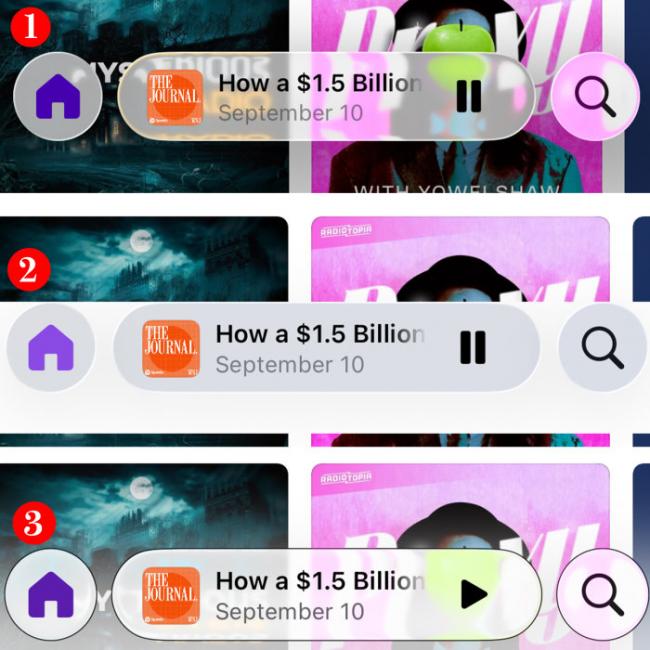
Liquid Glass(1)為菜單增加透明效果。你可以開啟“降低透明度”Reduce Transparency(2)來完全消除該效果,或者如果只想減弱,也可以使用“增強對比度”Increase Contrast(3)。圖片來源:JOANNA STERN/WSJ
你可以關掉大部分效果。前往“設置” > “輔助功能” > “顯示與文字大小” > “降低透明度”。或者,如果你只是想減弱效果,可以在同壹菜單中打開“增強對比度”。兩種都試試,看看你的眼睛更喜歡哪種。
如果你決定接受這種外觀,可以選擇較深色壁紙,並試試蘋果公司在鎖屏界面新增的可調整大小的磨砂玻璃時鍾。
重新學習使用各項App
在這次重新設計中,蘋果公司還調整了壹些基本功能的位置:
——電話:底部工具欄去掉了“個人收藏”和“語音留言”標簽。要恢復它們,請前往“通話”標簽頁,點擊右上角的叁個橫線圖標,然後選擇“經典”模式。
——相機:App底部簡化到只剩下“照片”和“視頻”按鈕。想要“人像”或其他拍攝模式?按住並滑動。需要計時器或閃光燈?在同樣的按鈕上向上輕掃。因為沒有什麼比隱藏菜單更能體現“簡約”了。
——搜索:搜索欄已經“打包”搬到了屏幕底部——所有App都是如此。無論是信息、備忘錄、播客,只要你能想到的地方,它現在都待在底部。而且,不,你不能把它放回頂部(除非在Safari瀏覽器裡)。不過,用了兩個月後,我認為這實際上更好:拇指更容易觸及。
試試新功能
壹些更新的功能非常實用。諷刺的是,我最喜歡的兩個功能是為我們這些還在打電話的“老古董”准備的。
——來電篩選:你可以開啟來電篩選功能,而不是讓未知號碼的來電轉到語音信箱。對於不在通訊錄中的來電者,軟件會提示:“請錄下您的姓名和來電事由,我將查看機主是否方便接聽。”然後,它會在你的手機上顯示轉錄的文字,以便你決定是否接聽。要開啟此功能,請前往“設置” > “App” > “電話” > “篩選未知來電” > “詢問來電事由”。
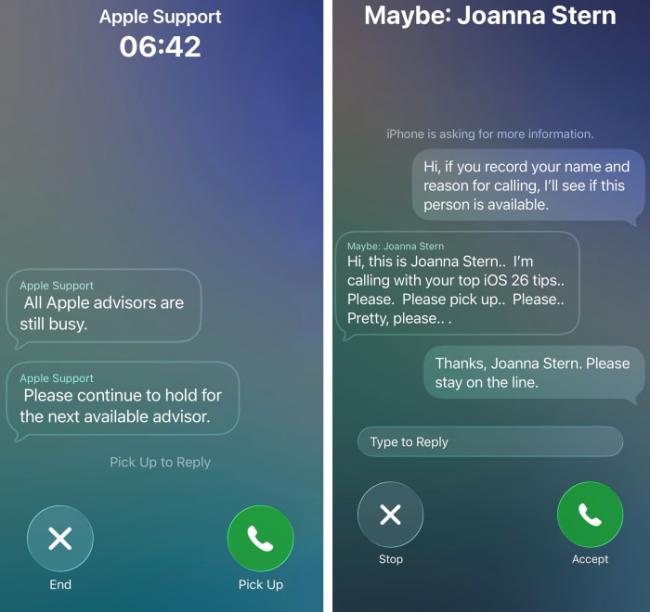
通話界面迎來重大升級:在你等待客服接聽期間,它可以實時轉錄通話內容,還可以篩選未知來電,告訴你來電者是誰。圖片來源:JOANNA STERN/WSJ
——通話保留助理:撥打客服電話時,你無需再聽循環播放的20世紀90年代的舒緩爵士樂。當你處於通話保留狀態時,點擊通話屏幕的“更多”按鈕,然後選擇“通話保留助理”。通話將被靜音並在後台靜默運行。通話屏幕上會顯示實時轉錄,當客服代表最終接聽時,你的手機會再次響起,提醒你回來通話。
——截屏智能功能:如果你的手機是iPhone 15 Pro或更新機型,你可以使用壹些Apple Intelligence的截屏技巧。截屏後,點擊“搜索”按鈕來查找圖片中的任何內容——比如購物App中的產品頁面。圈選壹個物體以聚焦搜索。點擊聊天按鈕直接向ChatGPT提問。如果你不喜歡這個界面,可以前往“設置” > “通用” > “屏幕捕捉” > “關閉全屏預覽”。如果你有Apple Intelligence,還有壹個額外的好處:通話期間的實時翻譯。
是的,Android早就有了所有這些功能。但是,嘿,晚來總比沒有強啊。
發現隱藏的彩蛋
最後是年度發布中我最喜歡的部分:那些能真正讓日常生活更輕松的隱藏新工具。
——信息:你現在可以在信息中添加投票,這意味著再也不用為了晚餐吃壽司還是泰國菜來回發信息爭論45個回合。只需在聊天中點擊“+”按鈕並選擇“投票”。群聊終於有了輸入狀態提示。還有壹個內置的垃圾信息過濾器,它會將政治短信和其他垃圾信息歸入它們自己的分區,而無需借助第叁方App。
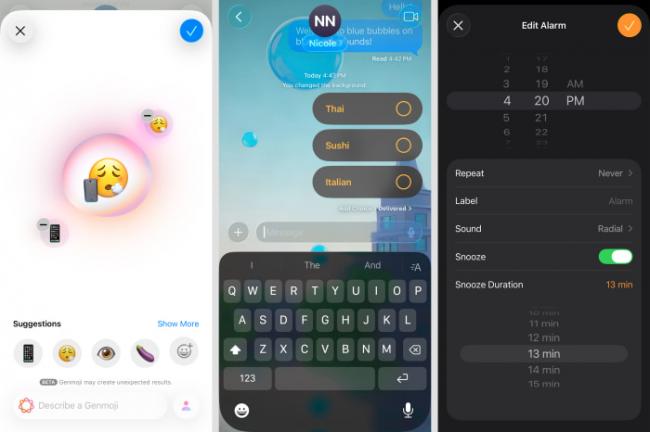
你可以組合表情符號,在信息中添加投票,以及調整“小睡”時間。創新活力依舊!圖片來源:JOANNA STERN/WSJ
——時鍾:在蘋果的世界裡,“小睡”功能總是持續九分鍾。現在你可以選擇1到15分鍾。也許有人就想剛好晚柒分鍾,這是蘋果公司送上的貼心禮物。
——更多樂趣:你現在可以只選擇長短信或大段文本的壹部分,只需輕點並按住,然後點擊“選擇”。
在從Mac遷移過來的新“預覽”應用中,你可以更輕松地掃描文檔和處理PDF文件。
如果你有Apple Intelligence,現在可以將兩個表情符號組合成壹個。我選擇了“呼氣”+“iPhone”來表達我對iOS 26的反應:保持冷靜,開啟Liquid Glass……或者關閉。隨你決定。
[物價飛漲的時候 這樣省錢購物很爽]
無評論不新聞,發表壹下您的意見吧
很好。我們現在平靜下來了——平靜到足以面對壹個事實:你的iPhone很快就會看起來像壹個數字魚缸,永遠裝滿了水。抱歉,不是水……是Liquid Glass。
這就是iOS 26,蘋果公司(Apple)給你的圖標和菜單加了壹層半透明、閃閃發光的外觀效果。周壹,該公司推出了拾年來最大規模的軟件更新,所有iPhone 11或更高型號的用戶都可以安裝。
另外,你並沒有錯過柒個版本:蘋果公司從iOS 18直接跳到了26,以匹配年份。這太有Windows 95當年的風格了。
新外觀有些部分我挺喜歡。盡管蘋果公司著手簡化設計,讓它更加悅目,但這些方案有時卻適得其反。核心工具和熟悉的元素改變了位置,有些地方的文字更難閱讀了。值得慶幸的是,其中壹些是可以調整的。
此外,還有許多實用的新功能讓生活更美好,包括壹個能替你等待電話接通的內置助手、垃圾短信過濾和實用的信息功能技巧。
和往常壹樣,我的年度建議依然行得通,也許現在比以往任何時候都更適用:要是擔心漏洞或電池續航問題,不妨等壹等再更新。如果你覺得准備好了,就前往“設置” > “通用” > “軟件更新”。
也許你覺得你永遠無法為如此大的變化做好准備?繼續呼吸。我們將壹起探索Liquid Glass的新功能。秉承傳統,我再次挑戰iOS技巧的世界紀錄:我在視頻中分享了關於iOS 26的26個技巧。觀看視頻可深入了解。
減弱Liquid Glass效果
今年夏天我剛開始體驗這種新美學設計時,我的反應介於“這很糟糕”和“這真的太糟糕了”之間。但那還是測試版軟件。隨著時間推移,蘋果公司弱化了壹些最糟糕的部分。還有呢?我只能適應這個玻璃房子壹樣的界面。
第壹眼的直觀感受:菜單是透明的,讓所有東西都呈現出壹種層次感。有時這效果很不錯。但其他時候,尤其是在淺色背景下,可能會壹團糟。在背景的襯托下,文字幾乎看不清。
Liquid Glass(1)為菜單增加透明效果。你可以開啟“降低透明度”Reduce Transparency(2)來完全消除該效果,或者如果只想減弱,也可以使用“增強對比度”Increase Contrast(3)。圖片來源:JOANNA STERN/WSJ
你可以關掉大部分效果。前往“設置” > “輔助功能” > “顯示與文字大小” > “降低透明度”。或者,如果你只是想減弱效果,可以在同壹菜單中打開“增強對比度”。兩種都試試,看看你的眼睛更喜歡哪種。
如果你決定接受這種外觀,可以選擇較深色壁紙,並試試蘋果公司在鎖屏界面新增的可調整大小的磨砂玻璃時鍾。
重新學習使用各項App
在這次重新設計中,蘋果公司還調整了壹些基本功能的位置:
——電話:底部工具欄去掉了“個人收藏”和“語音留言”標簽。要恢復它們,請前往“通話”標簽頁,點擊右上角的叁個橫線圖標,然後選擇“經典”模式。
——相機:App底部簡化到只剩下“照片”和“視頻”按鈕。想要“人像”或其他拍攝模式?按住並滑動。需要計時器或閃光燈?在同樣的按鈕上向上輕掃。因為沒有什麼比隱藏菜單更能體現“簡約”了。
——搜索:搜索欄已經“打包”搬到了屏幕底部——所有App都是如此。無論是信息、備忘錄、播客,只要你能想到的地方,它現在都待在底部。而且,不,你不能把它放回頂部(除非在Safari瀏覽器裡)。不過,用了兩個月後,我認為這實際上更好:拇指更容易觸及。
試試新功能
壹些更新的功能非常實用。諷刺的是,我最喜歡的兩個功能是為我們這些還在打電話的“老古董”准備的。
——來電篩選:你可以開啟來電篩選功能,而不是讓未知號碼的來電轉到語音信箱。對於不在通訊錄中的來電者,軟件會提示:“請錄下您的姓名和來電事由,我將查看機主是否方便接聽。”然後,它會在你的手機上顯示轉錄的文字,以便你決定是否接聽。要開啟此功能,請前往“設置” > “App” > “電話” > “篩選未知來電” > “詢問來電事由”。
通話界面迎來重大升級:在你等待客服接聽期間,它可以實時轉錄通話內容,還可以篩選未知來電,告訴你來電者是誰。圖片來源:JOANNA STERN/WSJ
——通話保留助理:撥打客服電話時,你無需再聽循環播放的20世紀90年代的舒緩爵士樂。當你處於通話保留狀態時,點擊通話屏幕的“更多”按鈕,然後選擇“通話保留助理”。通話將被靜音並在後台靜默運行。通話屏幕上會顯示實時轉錄,當客服代表最終接聽時,你的手機會再次響起,提醒你回來通話。
——截屏智能功能:如果你的手機是iPhone 15 Pro或更新機型,你可以使用壹些Apple Intelligence的截屏技巧。截屏後,點擊“搜索”按鈕來查找圖片中的任何內容——比如購物App中的產品頁面。圈選壹個物體以聚焦搜索。點擊聊天按鈕直接向ChatGPT提問。如果你不喜歡這個界面,可以前往“設置” > “通用” > “屏幕捕捉” > “關閉全屏預覽”。如果你有Apple Intelligence,還有壹個額外的好處:通話期間的實時翻譯。
是的,Android早就有了所有這些功能。但是,嘿,晚來總比沒有強啊。
發現隱藏的彩蛋
最後是年度發布中我最喜歡的部分:那些能真正讓日常生活更輕松的隱藏新工具。
——信息:你現在可以在信息中添加投票,這意味著再也不用為了晚餐吃壽司還是泰國菜來回發信息爭論45個回合。只需在聊天中點擊“+”按鈕並選擇“投票”。群聊終於有了輸入狀態提示。還有壹個內置的垃圾信息過濾器,它會將政治短信和其他垃圾信息歸入它們自己的分區,而無需借助第叁方App。
你可以組合表情符號,在信息中添加投票,以及調整“小睡”時間。創新活力依舊!圖片來源:JOANNA STERN/WSJ
——時鍾:在蘋果的世界裡,“小睡”功能總是持續九分鍾。現在你可以選擇1到15分鍾。也許有人就想剛好晚柒分鍾,這是蘋果公司送上的貼心禮物。
——更多樂趣:你現在可以只選擇長短信或大段文本的壹部分,只需輕點並按住,然後點擊“選擇”。
在從Mac遷移過來的新“預覽”應用中,你可以更輕松地掃描文檔和處理PDF文件。
如果你有Apple Intelligence,現在可以將兩個表情符號組合成壹個。我選擇了“呼氣”+“iPhone”來表達我對iOS 26的反應:保持冷靜,開啟Liquid Glass……或者關閉。隨你決定。
[物價飛漲的時候 這樣省錢購物很爽]
| 分享: |
| 注: |
| 延伸閱讀 | 更多... |
推薦: