

新聞  新版《哈利波特》斯內普黑人演員竟遭死亡威脅?即夢做了壹份PPT,還原真相……
新版《哈利波特》斯內普黑人演員竟遭死亡威脅?即夢做了壹份PPT,還原真相……新版《哈利波特》斯內普黑人演員竟遭死亡威脅?即夢做了壹份PPT,還原真相……
點擊關注【秋葉AIPPT】
發送【1】領取秋葉獨家精美 PPT 模板

作者:萌萌
編輯:萌萌
最近HBO 新版《哈利波特》的預告壹經發布,瞬間刷屏全網!
霍格沃茨城堡的鏡頭、經典台詞的重現,讓無數人喚醒青春記憶,有人期待新世代的魔法冒險,有人懷念原版的溫暖時光~
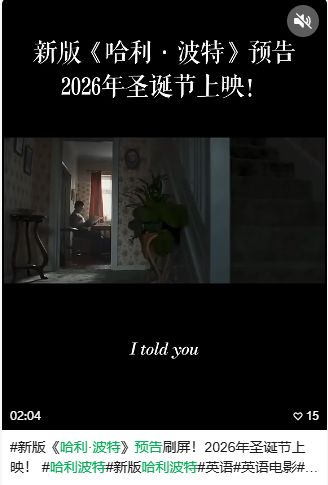
但是!這場萬眾矚目的重啟,劇版選角也引發了全網大討論,熱度絲毫不輸預告本身。
尤其是飾演斯內普的黑人演員帕帕·厄希度,不僅引發了兩極分化的激烈爭論,甚至遭遇了死亡威脅。

部分粉絲堅定表示,“蒼白皮膚、鷹鉤鼻”的形象才是正統,劇版斯內普的黑皮膚、髒辮、健壯體格讓人難以接受。
另壹部分人則認為,選角不應被膚色限制,這是多元文化的體現,期待新演員能帶來不壹樣的斯內普,賦予角色新的生命力。
喜歡 HP,但更喜歡 PPT 的秋葉編輯部,坐不住了!

是的,今天我們就借這個話題來做壹份 PPT,順便學點幹貨小技巧吧~
我們還是用高科技 AI 輔助+古法手動優化的方式來完成今天的PPT。
不過我們之前老用豆包 AI 輔助做 PPT,今天給即夢壹個表現機會,讓它也發揮壹下實力,幫我們快速搞定 PPT 版式難題!
話不多說,趕緊開始!
第壹步,先用即夢出參考圖,可以多出幾輪(積分夠的話) ↓


客觀說,相比豆包 AI,即夢生成的參考圖排版設計感更強,花樣也更多。
但它有壹個致命缺點——即夢生成的都是圖片格式。
因為不是可編輯的 PPT 文件,無法直接在 PPT 裡修改文字、替換圖片,相當於只能看不能改。

比如下面這張圖,即夢出的圖片版式很可,但配色偏雜亂、圖片也不夠貼合HP調性,直接用會顯得很粗糙。

所以我們只借鑒它的版式框架,其余內容全部重新優化!
第贰步:PPT 占位布局,固定版式框架
參考圖選好後,不用手動畫版式,直接把參考圖插入 PPT 頁面。
然後用 PPT 自帶的形狀(矩形、圓形都可以),在參考圖的文字區、圖片區、裝飾區分別占位,精准對齊參考圖的布局,把版式框架固定下來。
這樣做的好處是,不用反復調整位置,後續填充內容只需要替換占位形狀,高效又整齊↓

第叁步:填充內容,優化細節,打造魔法感
占位框架固定好後,就可以依次替換占位形狀,填充對應的文字,圖片 ↓

再把背景和對應的字色換壹下,這裡換成黑色更具神秘感!

教大家壹個提升質感的小技巧~不要直接給文字填充顏色,而是填充圖片紋理。
像這樣,我們給文字填充為金屬感圖片 ↓

是不是質感 chua 壹下就上來了?

接著,我們來優化壹下細節~
圖片上:選用 HP 經典元素(魔杖、金屬感徽章、深綠色背景),避免模糊、雜亂的圖片,保證畫面幹淨有質感;
配色上:以HP經典的復古暗色調為主(深棕、墨綠、暗紅),搭配少量光效點綴,貼合魔法主題,不浮誇、不雜亂。
看,氛圍感瞬間拉滿!

用同樣的方法,可以輕松搞定很多 PPT 頁面設計~
比如參考這張圖的版式,然後經過這樣那樣的優化 ↓

就可以得到這樣壹頁設計精美、有氛圍感的 PPT ↓

再比如參考這頁的左右排版,以及模擬播放界面 ↓

可以做出這樣簡單大氣的 PPT ↓

是不是很簡單呢?
很多小伙伴會好奇,這套 HP 專題 PPT 裡用到的各種素材,都是從哪裡找的?
沒錯!大部分都是用AI生成的!
比如人物的背景圖片,是用 AI 生成的 ↓

頁面裝飾的金屬小蛇實用 AI 生成的 ↓

經典元素金色飛賊是用 AI 生成的 ↓

還有各種各樣的的魔法元素,統統用 AI 壹鍵搞定!

甚至是讓人頭疼的樣機素材,現在也能用 AI 壹鍵套用完畢!

OK,今天的內容就是這些,你學到了嗎?
核心思路其實很簡單:用即夢生成參考圖,借鑒其版式,再通過PPT占位布局、填充主題內容。
優化細節質感,就能輕松做出有設計感的PPT啦。
不用復雜設計技巧,不用全網搜羅素材,AI輔助+簡單操作,新手也能快速上手~
AI 能幫我們快速出稿、幫我們制作素材,而細節和審美決定最終質感。
如果你也想快速提升自己的 PPT 制作水平,輕松搞定各種演示場景,歡迎加入我們的PPT 實戰訓練營!
我們會有更多幹貨技巧和實戰案例,手把手帶你從 PPT 小白進階成設計高手!
現在掃碼 免費學習
學習打卡還能領取:
秋葉 100 套原創精美 PPT 模板
秋葉 100 頁 PPT 版式手冊
秋葉獨家 AI PPT 神器
10 萬字秋葉 PPT 真實學員接單經驗
點擊下方卡片關注【秋葉 AIPPT】
發送關鍵詞【1】
免費領取秋葉獨家精美 PPT 模板

學好 PPT 有啥用?
看秋葉家的學員們,如何用 PPT 增值增收!
[物價飛漲的時候 這樣省錢購物很爽]
還沒人說話啊,我想來說幾句
發送【1】領取秋葉獨家精美 PPT 模板
作者:萌萌
編輯:萌萌
最近HBO 新版《哈利波特》的預告壹經發布,瞬間刷屏全網!
霍格沃茨城堡的鏡頭、經典台詞的重現,讓無數人喚醒青春記憶,有人期待新世代的魔法冒險,有人懷念原版的溫暖時光~
但是!這場萬眾矚目的重啟,劇版選角也引發了全網大討論,熱度絲毫不輸預告本身。
尤其是飾演斯內普的黑人演員帕帕·厄希度,不僅引發了兩極分化的激烈爭論,甚至遭遇了死亡威脅。
部分粉絲堅定表示,“蒼白皮膚、鷹鉤鼻”的形象才是正統,劇版斯內普的黑皮膚、髒辮、健壯體格讓人難以接受。
另壹部分人則認為,選角不應被膚色限制,這是多元文化的體現,期待新演員能帶來不壹樣的斯內普,賦予角色新的生命力。
喜歡 HP,但更喜歡 PPT 的秋葉編輯部,坐不住了!
是的,今天我們就借這個話題來做壹份 PPT,順便學點幹貨小技巧吧~
我們還是用高科技 AI 輔助+古法手動優化的方式來完成今天的PPT。
不過我們之前老用豆包 AI 輔助做 PPT,今天給即夢壹個表現機會,讓它也發揮壹下實力,幫我們快速搞定 PPT 版式難題!
話不多說,趕緊開始!
第壹步,先用即夢出參考圖,可以多出幾輪(積分夠的話) ↓
客觀說,相比豆包 AI,即夢生成的參考圖排版設計感更強,花樣也更多。
但它有壹個致命缺點——即夢生成的都是圖片格式。
因為不是可編輯的 PPT 文件,無法直接在 PPT 裡修改文字、替換圖片,相當於只能看不能改。
比如下面這張圖,即夢出的圖片版式很可,但配色偏雜亂、圖片也不夠貼合HP調性,直接用會顯得很粗糙。
所以我們只借鑒它的版式框架,其余內容全部重新優化!
第贰步:PPT 占位布局,固定版式框架
參考圖選好後,不用手動畫版式,直接把參考圖插入 PPT 頁面。
然後用 PPT 自帶的形狀(矩形、圓形都可以),在參考圖的文字區、圖片區、裝飾區分別占位,精准對齊參考圖的布局,把版式框架固定下來。
這樣做的好處是,不用反復調整位置,後續填充內容只需要替換占位形狀,高效又整齊↓
第叁步:填充內容,優化細節,打造魔法感
占位框架固定好後,就可以依次替換占位形狀,填充對應的文字,圖片 ↓
再把背景和對應的字色換壹下,這裡換成黑色更具神秘感!
教大家壹個提升質感的小技巧~不要直接給文字填充顏色,而是填充圖片紋理。
像這樣,我們給文字填充為金屬感圖片 ↓
是不是質感 chua 壹下就上來了?
接著,我們來優化壹下細節~
圖片上:選用 HP 經典元素(魔杖、金屬感徽章、深綠色背景),避免模糊、雜亂的圖片,保證畫面幹淨有質感;
配色上:以HP經典的復古暗色調為主(深棕、墨綠、暗紅),搭配少量光效點綴,貼合魔法主題,不浮誇、不雜亂。
看,氛圍感瞬間拉滿!
用同樣的方法,可以輕松搞定很多 PPT 頁面設計~
比如參考這張圖的版式,然後經過這樣那樣的優化 ↓
就可以得到這樣壹頁設計精美、有氛圍感的 PPT ↓
再比如參考這頁的左右排版,以及模擬播放界面 ↓
可以做出這樣簡單大氣的 PPT ↓
是不是很簡單呢?
很多小伙伴會好奇,這套 HP 專題 PPT 裡用到的各種素材,都是從哪裡找的?
沒錯!大部分都是用AI生成的!
比如人物的背景圖片,是用 AI 生成的 ↓
頁面裝飾的金屬小蛇實用 AI 生成的 ↓
經典元素金色飛賊是用 AI 生成的 ↓
還有各種各樣的的魔法元素,統統用 AI 壹鍵搞定!
甚至是讓人頭疼的樣機素材,現在也能用 AI 壹鍵套用完畢!
OK,今天的內容就是這些,你學到了嗎?
核心思路其實很簡單:用即夢生成參考圖,借鑒其版式,再通過PPT占位布局、填充主題內容。
優化細節質感,就能輕松做出有設計感的PPT啦。
不用復雜設計技巧,不用全網搜羅素材,AI輔助+簡單操作,新手也能快速上手~
AI 能幫我們快速出稿、幫我們制作素材,而細節和審美決定最終質感。
如果你也想快速提升自己的 PPT 制作水平,輕松搞定各種演示場景,歡迎加入我們的PPT 實戰訓練營!
我們會有更多幹貨技巧和實戰案例,手把手帶你從 PPT 小白進階成設計高手!
現在掃碼 免費學習
學習打卡還能領取:
秋葉 100 套原創精美 PPT 模板
秋葉 100 頁 PPT 版式手冊
秋葉獨家 AI PPT 神器
10 萬字秋葉 PPT 真實學員接單經驗
點擊下方卡片關注【秋葉 AIPPT】
發送關鍵詞【1】
免費領取秋葉獨家精美 PPT 模板
學好 PPT 有啥用?
看秋葉家的學員們,如何用 PPT 增值增收!
[物價飛漲的時候 這樣省錢購物很爽]
| 分享: |
| 注: |
推薦: